


Gli avversari si spostano improvvisamente in un'altra posizione, le azioni rispondono in ritardo oppure la connessione si interrompe brevemente.
Non sempre questo dipende da una connessione Internet troppo lenta. Spesso le cause sono oscillazioni della latenza, perdita di pacchetti o connessioni di rete sovraccariche.
Chi individua sistematicamente la causa può risolvere molti problemi senza hardware aggiuntivo. È fondamentale misurare i valori corretti e non modificare indiscriminatamente le impostazioni di Windows, del router o del DNS.
1. Distinguere correttamente ping, jitter e perdita di pacchetti
Nel gaming online, tre parametri di rete sono particolarmente importanti:
Ping: indica generalmente il tempo necessario a un pacchetto di dati per compiere il percorso di andata e ritorno. Si misura in millisecondi (ms).
Jitter: indica le oscillazioni della latenza. Anche con un ping medio basso, forti oscillazioni possono risultare problematiche.
Perdita di pacchetti: si verifica quando i pacchetti di dati non raggiungono la destinazione. A seconda del gioco, questo può provocare interruzioni o ritardi nelle azioni.
Un ping leggermente più alto ma stabile può essere meno problematico di un valore medio basso accompagnato da frequenti picchi di latenza.
Per prima cosa, attiva le statistiche di rete del tuo gioco, se questa funzione è disponibile. Annota il ping, la perdita di pacchetti e il momento in cui si verificano interruzioni evidenti.
Verifica inoltre che il problema riguardi effettivamente la connessione di rete: FPS bassi, forti oscillazioni dei frametime e un utilizzo elevato della CPU possono causare sintomi simili.
2. Una VPN può aiutare in caso di problemi di routing?
Tra il tuo PC e il server di gioco si trovano diverse reti. Il tuo provider Internet, insieme agli operatori di rete coinvolti, determina il percorso seguito dai dati.
Se un tratto del percorso è sovraccarico o dispone di collegamenti poco efficienti, possono verificarsi latenze più elevate. Una VPN può modificare questo percorso di rete, facendo passare inizialmente il traffico attraverso un server VPN.
Per esaminare questo effetto, puoi utilizzare a scopo di prova un servizio VPN gratuito. Se la connessione migliora ripetutamente con la VPN in condizioni comparabili, ciò può indicare differenze nel percorso di rete. Tuttavia, un simile confronto non dimostra che il percorso originale fosse difettoso. Non esiste inoltre alcuna garanzia di ottenere valori di ping inferiori.
Proprio nel gaming è necessaria cautela: il server VPN aggiuntivo può allungare il percorso, aumentare la latenza o causare problemi di connessione.
Su un PC Windows, un confronto di questo tipo può essere effettuato, ad esempio, con un'app VPN per Windows. È importante utilizzare esclusivamente fonti ufficiali per l'installazione e successivamente testare la connessione in modo mirato.
Per un confronto significativo, dovresti:
Utilizzare lo stesso gioco e la stessa regione del server.
Testare diverse brevi sessioni di gioco senza VPN.
Ripetere il test con la VPN attiva.
Confrontare ping, jitter e perdita di pacchetti.
Ripetere le misurazioni in condizioni il più possibile simili.
Durante i test, non passare contemporaneamente dal Wi-Fi alla LAN o da una regione di gioco all'altra.
Se non si riscontrano miglioramenti, probabilmente una VPN non è la soluzione giusta per questo problema. Considera inoltre le eventuali limitazioni previste dalle condizioni d'uso del rispettivo gioco.
3. Verificare con Windows se la propria rete causa problemi
Prima di contattare il provider Internet, dovresti esaminare la connessione tra il PC e il router.
Windows mette a disposizione semplici comandi diagnostici a questo scopo.
Per prima cosa, apri il Prompt dei comandi e digita:
ipconfig
Nella connessione di rete attiva, cerca la voce "Gateway predefinito". Qui si trova normalmente l'indirizzo IP locale del router.
Successivamente, puoi eseguire un test del ping:
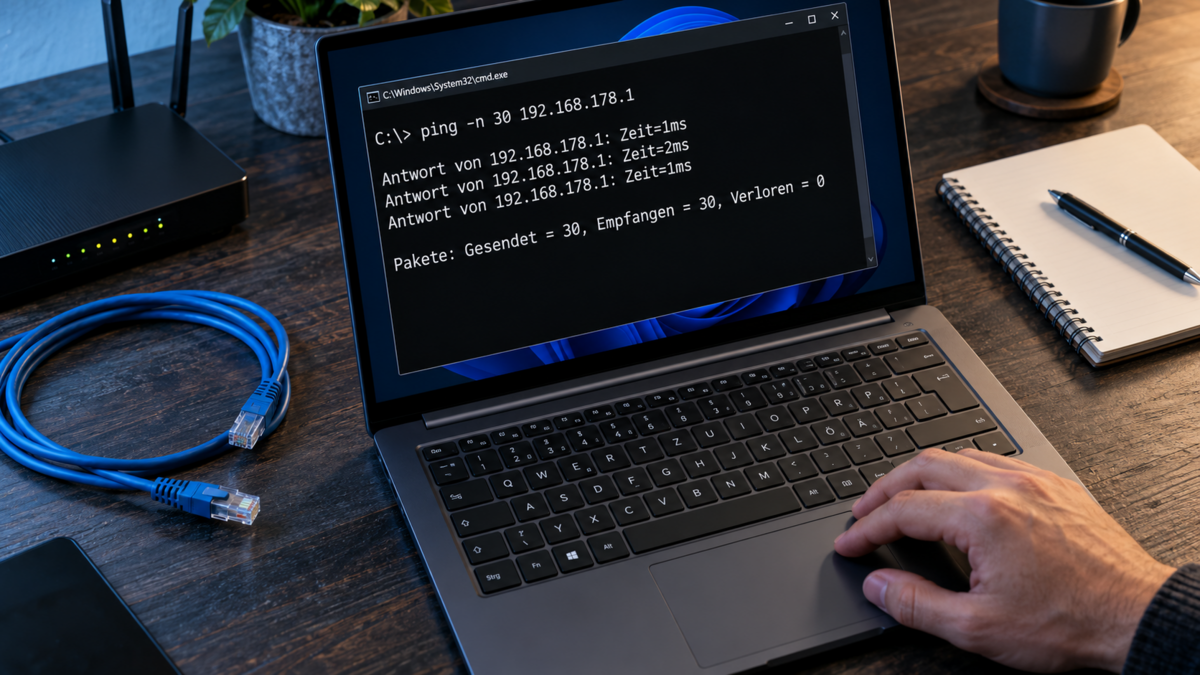
ping -n 30 192.168.178.1
Sostituisci l'indirizzo di esempio con il tuo gateway predefinito effettivo.
Il comando invia 30 richieste di test e mostra, tra le altre informazioni, i tempi di risposta e le eventuali perdite.
Con una connessione locale stabile, i tempi di risposta sono normalmente relativamente uniformi. Se si verificano forti oscillazioni già nella comunicazione con il router, dovresti controllare prima il Wi-Fi, il cavo di rete e il router.
Alcuni router, tuttavia, rispondono solo in modo limitato alle richieste di test ICMP. La mancanza di risposte, quindi, non dimostra da sola la presenza di un errore di connessione.
Per un ulteriore confronto, puoi eseguire un test del ping verso un server di test pubblico raggiungibile. Tieni presente che questo test non misura la latenza effettiva verso il tuo server di gioco.
4. Distinguere i problemi del Wi-Fi da quelli della connessione Internet
Il Wi-Fi è comodo, ma può essere influenzato dalla distanza, dalle pareti, da altre reti wireless e da fonti di interferenza.
Un confronto particolarmente utile consiste nell'effettuare un test tramite una connessione Ethernet cablata.
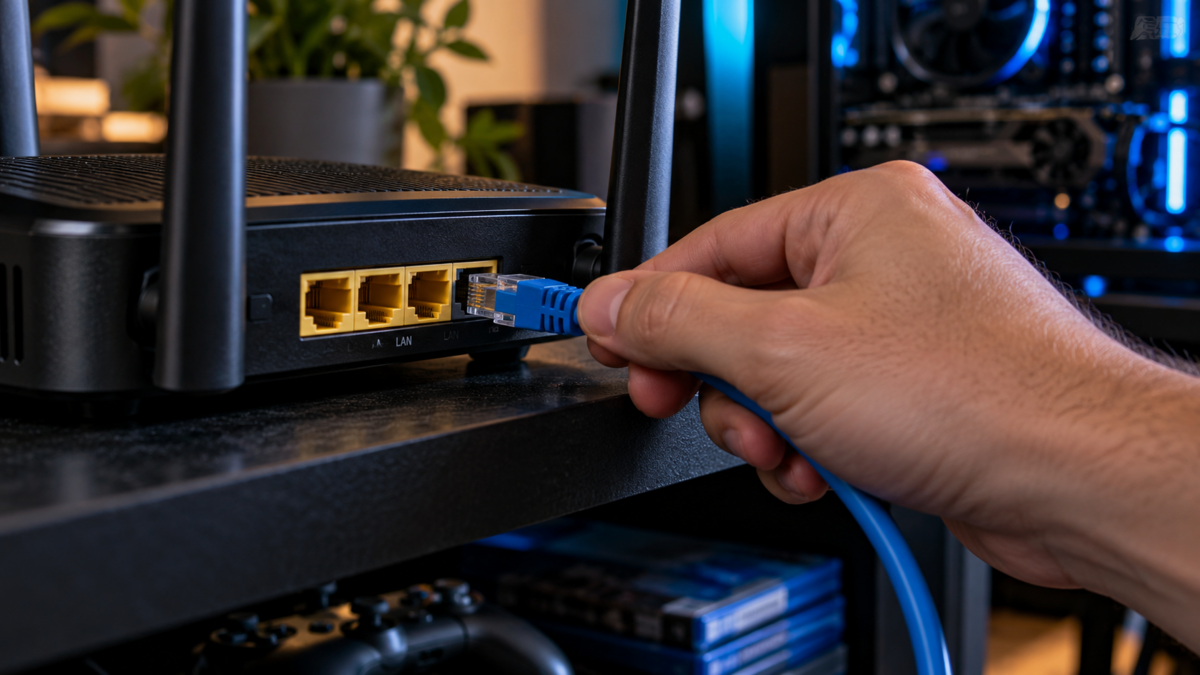
Collega il tuo PC da gaming direttamente al router con un cavo di rete e ripeti le misurazioni in condizioni il più possibile simili.
Se i picchi di ping scompaiono, questo indica un problema con la connessione Wi-Fi.
Se un cavo di rete non è un'opzione praticabile, possono essere utili le seguenti misure:
Posizionare il PC più vicino al router.
Utilizzare la banda a 5 GHz o 6 GHz, quando le condizioni lo consentono.
Non collocare il router dietro oggetti metallici o all'interno di armadi chiusi.
Evitare i canali wireless molto congestionati.
Mantenere aggiornati la scheda di rete e il firmware del router.
Le frequenze Wi-Fi più elevate consentono, in condizioni adeguate, velocità di trasmissione elevate, ma non offrono automaticamente una portata migliore.
Ciò che conta è la stabilità effettiva della connessione nel punto in cui si trova il PC.
5. Considerare i download in background e il bufferbloat
Una causa frequente degli aumenti improvvisi della latenza è una connessione Internet fortemente sovraccarica.
Mentre un gioco richiede una larghezza di banda relativamente ridotta, i download, la sincronizzazione con il cloud e il caricamento di video possono sovraccaricare notevolmente la connessione.
Particolarmente problematica è una connessione in upload costantemente satura. In questo caso, i pacchetti di dati possono dover attendere in coda prima di essere inoltrati.
Questo comportamento viene spesso descritto in relazione al bufferbloat.
Controlla l'utilizzo della rete del tuo PC nella sezione "Prestazioni" di Gestione attività di Windows. Tieni presente, tuttavia, che qui non è visibile tutto il traffico dati degli altri dispositivi della rete domestica e che questo controllo, da solo, non permette di dimostrare la presenza di bufferbloat.
Sospendi temporaneamente i download di grandi dimensioni e i backup automatici sul cloud.
Confronta quindi la latenza quando la connessione è inattiva con quella registrata durante un utilizzo più intenso della rete.
Se il tuo router supporta una gestione intelligente delle code, ad esempio SQM, una configurazione adeguata può contribuire a ridurre i ritardi sotto carico.
Una VPN normalmente non risolve il problema di una connessione Internet locale sovraccarica.
6. Verificare la regione di gioco e lo stato dei server
Non tutti i casi di latenza elevata hanno origine nella propria rete.
Se il server di gioco si trova molto lontano, i pacchetti di dati richiedono necessariamente più tempo per essere trasmessi. Una maggiore larghezza di banda, da sola, non può eliminare la latenza causata dalle grandi distanze.
Controlla quindi la regione di matchmaking impostata nel gioco.
Se è disponibile una regione geograficamente più vicina, puoi verificare se offre valori di ping inferiori e più stabili.
Bisogna considerare che i giochi selezionano i server in modi diversi. Alcuni consentono un'impostazione manuale, mentre altri determinano automaticamente la regione.
Se i problemi di connessione si verificano esclusivamente con un determinato gioco, mentre le altre applicazioni funzionano normalmente, potrebbe esserci anche un malfunzionamento dei server di gioco o della loro connessione di rete.
In questo caso, controlla le comunicazioni ufficiali sullo stato dei server pubblicate dal gestore del gioco prima di apportare modifiche importanti al sistema.
7. Quali sintomi indicano quali cause?
La seguente panoramica aiuta a individuare più rapidamente i problemi tipici.
Sintomo | Possibile causa | Test successivo consigliato |
|---|---|---|
Picchi di ping soltanto tramite Wi-Fi | Interferenze wireless o segnale debole | Confrontare la connessione tramite LAN |
Ping elevato durante i download | Sovraccarico della rete o bufferbloat | Sospendere i download e ripetere le misurazioni |
Ping costantemente elevato verso una regione di gioco | Distanza o percorso di rete sfavorevole | Verificare un'altra regione server disponibile |
Perdita di pacchetti già verso il router | Problema della rete locale | Controllare cavi, router e Wi-Fi |
È interessato un solo gioco | Server di gioco o connessione specifica del gioco | Verificare lo stato dei server e le statistiche di gioco |
La connessione cambia con la VPN | Percorso di rete differente o influenza della VPN | Effettuare diversi test comparativi |
Queste indicazioni servono a circoscrivere il problema. Un singolo sintomo normalmente non è sufficiente per determinarne con certezza la causa.
8. Analizzare il percorso di rete con Tracert
Se la connessione locale sembra stabile, ma i problemi continuano a verificarsi, un'analisi del percorso di rete può fornire ulteriori indicazioni.
Windows mette a disposizione il comando tracert a questo scopo.
Esempio:
tracert 1.1.1.1
Il risultato mostra i nodi intermedi lungo il percorso verso la destinazione selezionata, nella misura in cui questi rispondono ai relativi pacchetti di test.
In questo modo puoi esaminare i nodi intermedi visibili e i loro tempi di risposta. Tuttavia, singoli valori elevati non indicano in modo affidabile in quale punto si verifichi il ritardo del traffico di gioco effettivo.
Non tutti i dispositivi di rete, infatti, rispondono a queste richieste. Un asterisco o un tempo di risposta elevato in un singolo nodo intermedio non significa quindi automaticamente che si verifichi una perdita di pacchetti nel traffico di gioco effettivo.
Inoltre, il percorso verso un server di test pubblico non corrisponde necessariamente a quello verso il tuo server di gioco.
Per un'analisi più precisa, hai bisogno dell'indirizzo effettivo di destinazione o di dati diagnostici adeguati forniti dal gestore del gioco.
9. Quando dovresti contattare il tuo provider Internet?
Se i problemi si verificano anche tramite LAN, interessano diverse applicazioni e possono essere riprodotti per un periodo prolungato, può essere opportuno contattare il provider Internet.
Raccogli prima alcune informazioni:
Orario e durata dei problemi.
Risultati di diversi test del ping.
Confronto tra LAN e Wi-Fi.
Indicazioni sulla perdita di pacchetti o su forti oscillazioni della latenza.
Informazioni sui servizi e sulle regioni di gioco interessati.
Questi dati aiutano il servizio di assistenza a distinguere i problemi locali da eventuali malfunzionamenti esterni alla rete domestica.
Evita di modificare contemporaneamente diverse impostazioni del router e di Windows. Altrimenti, in seguito, sarà difficile capire quale modifica abbia effettivamente risolto il problema.
Conclusioni
I picchi di ping e la perdita di pacchetti nel gaming possono avere cause diverse. Una connessione Internet veloce, da sola, non garantisce una connessione stabile.
La soluzione più sensata è una diagnosi graduale: controllare prima i valori all'interno del gioco, poi testare la connessione con il router, confrontare Wi-Fi e LAN ed escludere un eventuale carico di rete in background.
Successivamente, puoi esaminare in modo più mirato le regioni dei server e i percorsi di rete.
In questo modo è possibile risolvere i problemi in maniera mirata, senza installare software non necessari o modificare impostazioni di sistema che funzionano correttamente.
Informazioni fornite in modo indipendente da un nostro partner nell’ambito di un accordo commerciale tra le parti. Contenuti riservati a un pubblico maggiorenne.


 SU